Am Beispiel eines Debian 13 Servers mit Veeam Agent for Linux 13
In dieser Anleitung wird Veeam Agent for Linux installiert auf einem Debian 13 Server installiert.
Installation Veeam Agent for Linux
Zuerst müssen wir das Veeam Software Repository Installationspaket von der Veeam Webseite https://www.veeam.com/de/linux-backup-free-download.html herunterladen. Anschließend können wir das Veeam Software Repository Installationspaket mit dem folgenden Befehl installiert werden:
sudo dpkg -i ./veeam-release*
sudo apt-get update
Anschließend können wir den Veeam Agent for Linux mit dem folgenden Befehl installieren:
sudo apt-get install blksnap veeam
sudo apt-get install dkms cifs-utils squashfs-tools xorriso linux-headers-$(uname -r)
Nun ist der Veeam Agent vollständig installiert.
Erstellung des Wiederherstellungsmedium
Mit dem Befehl sudo veeam kann der Agent gestartet werden.
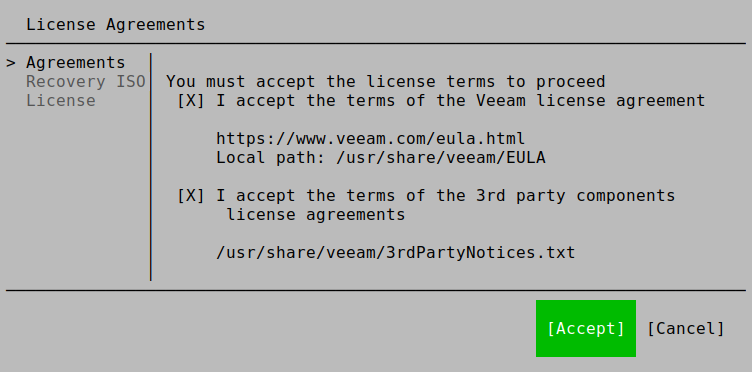
Zuerst müssen wir dort die Lizenzbestimmungen akzeptieren:
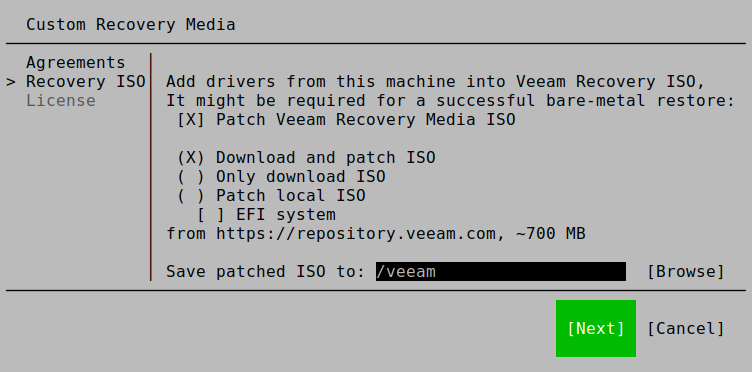
Genau wie beim Veeam Agent for Windows wird empfohlen, die Wiederherstellungs-ISO zu erstellen:
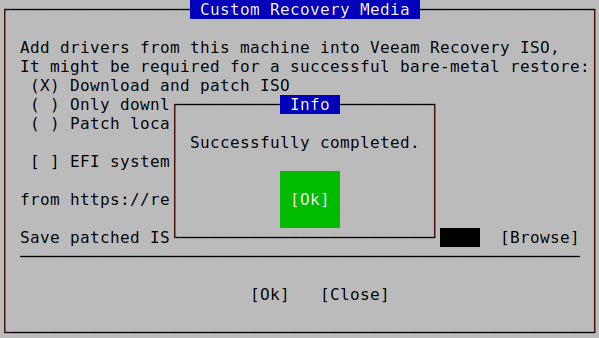
Die Erstellung kann wenige Minuten dauern. Anschließend wird die Erstellung bestätigt:
Konfiguration der Datensicherung
Nun können wir die Datensicherung konfigurieren.
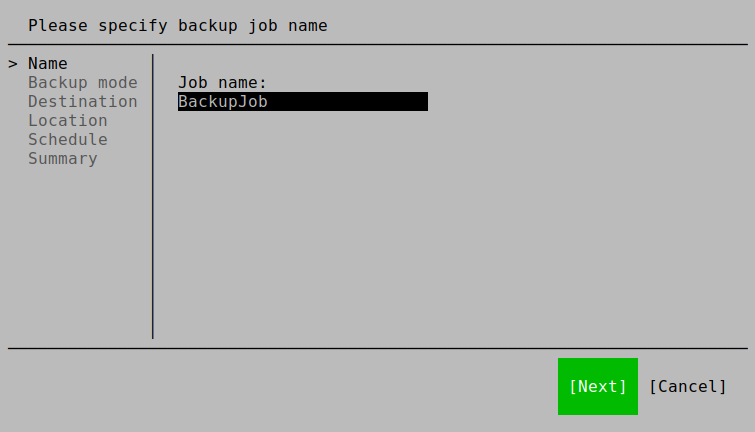
Als erstes benötigen wir einen Namen für den Datensicherungsauftrag:
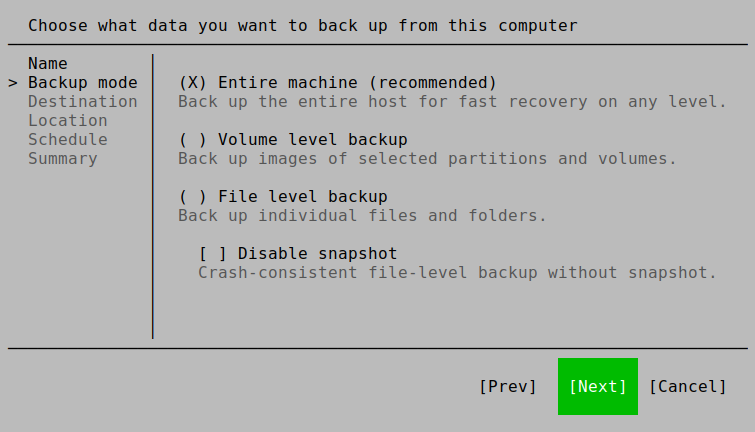
Danach können wir den Umfang unserer Datensicherung wählen:
Als nächstes können wir das Sicherungsziel wählen. In unserem Fall sichern wir auf einem SMB-Speicher im Netzwerk:
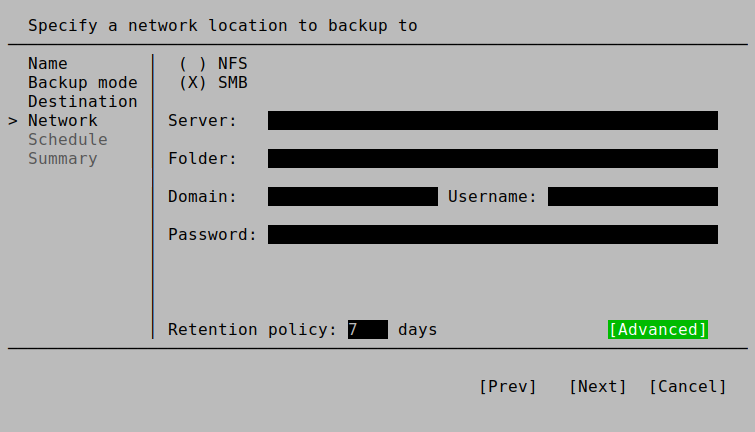
Unter Advanced können wir weitere Einstellungen vornehmen:
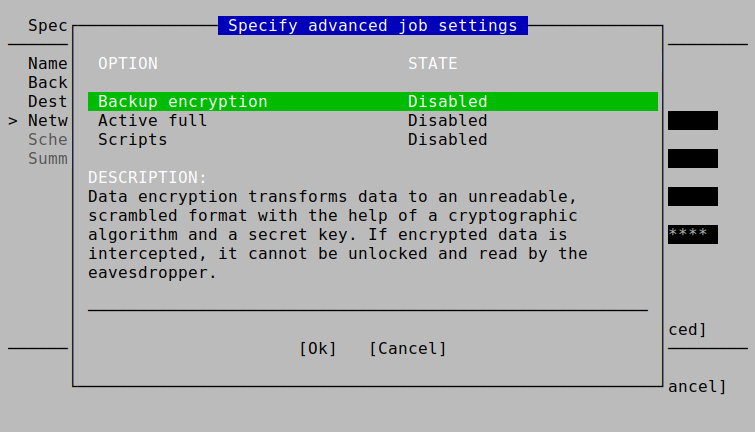
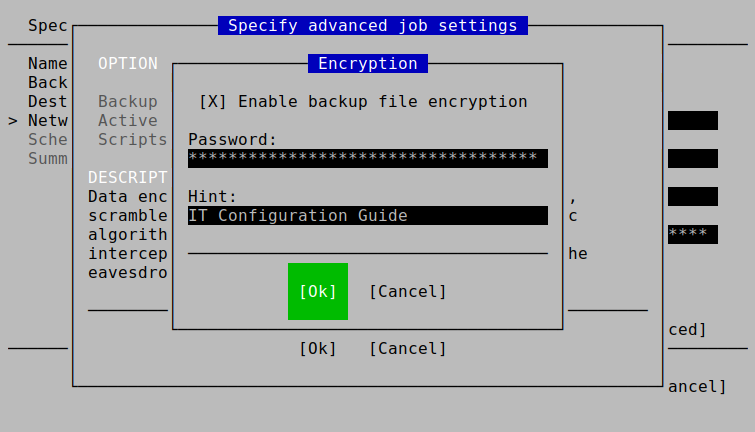
Zuerst aktivieren wir die Verschlüsselung der Datensicherung um dessen Sicherheit zu erhöhen:
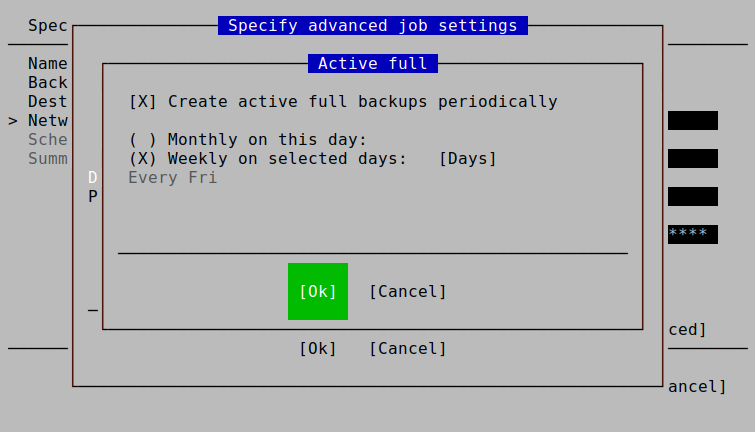
Zusätzlich aktivieren wir wöchentliche „active full Backups“:
Im nächsten Schritt der Konfiguration kann der Sicherungszeitplan erstellt und anschließend die Sicherung gestartet werden.
Fehlerbehandlung
Bei einer meiner Installationen konnte zuerst die Sicherung nicht erfolgreich durchgeführt werden:
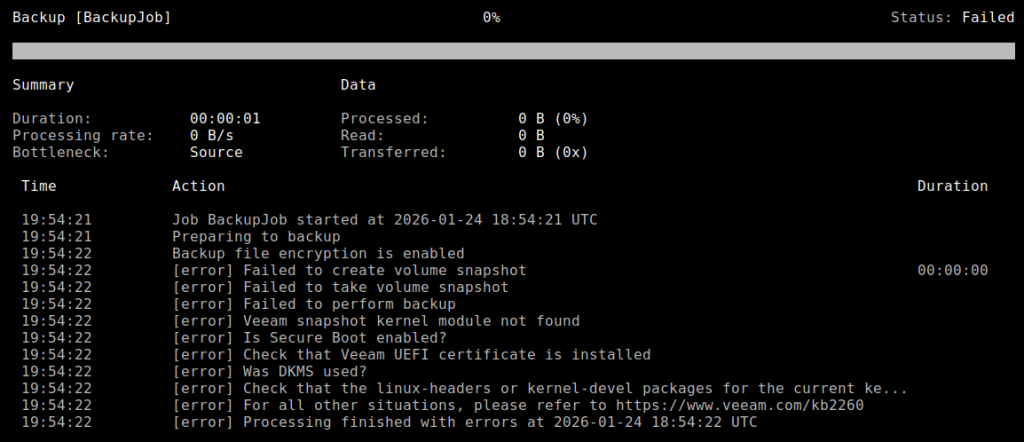
Dieser Fehler konnte mit den folgenden Befehlen gelöst werden.
Mit dem ersten Befehl kann die Veeam Version angezeigt werden, mit dem Zweiten wird die fehlende Konfiguration angepasst:
sudo veeamconfig -v
sudo dkms build blksnap/v.x.y.zzz && sudo dkms autoinstall
Danach hat das Update funktioniert.